Domain rslf.de kaufen?
Wir ziehen mit dem Projekt
rslf.de um.
Sind Sie am Kauf der Domain
rslf.de interessiert?
domain@kv-gmbh.de · 0541-91531010
Domain rslf.de kaufen?
Was bedeutet Netzlaufwerk?
Ein Netzlaufwerk ist ein Speicherbereich auf einem Server oder einem anderen Computer, der über ein Netzwerk zugänglich ist. Es ermöglicht Benutzern, Dateien und Ordner von verschiedenen Geräten aus zu speichern, abzurufen und zu bearbeiten. Netzlaufwerke werden häufig in Unternehmen eingesetzt, um eine zentrale Datenablage für Mitarbeiter bereitzustellen. Sie können auch für den Austausch von Dateien zwischen verschiedenen Benutzern verwendet werden. Netzlaufwerke werden normalerweise über eine Netzwerkfreigabe oder einen speziellen Dateiserver bereitgestellt. **
Wie verbinde ich ein Netzlaufwerk?
Um ein Netzlaufwerk zu verbinden, musst du zuerst sicherstellen, dass du mit dem Netzwerk verbunden bist. Gehe dann zum Explorer und klicke auf "Dieser PC". Wähle oben im Menü die Option "Netzlaufwerk verbinden" aus. Dort kannst du den Pfad zum Netzlaufwerk eingeben und gegebenenfalls Benutzername und Passwort angeben. Klicke dann auf "Fertigstellen" und das Netzlaufwerk sollte verbunden sein. Du kannst nun auf die Dateien und Ordner im Netzlaufwerk zugreifen. **


Ähnliche Suchbegriffe für Netzlaufwerk
Top-Angebote
Produkte zum Begriff Netzlaufwerk:
-
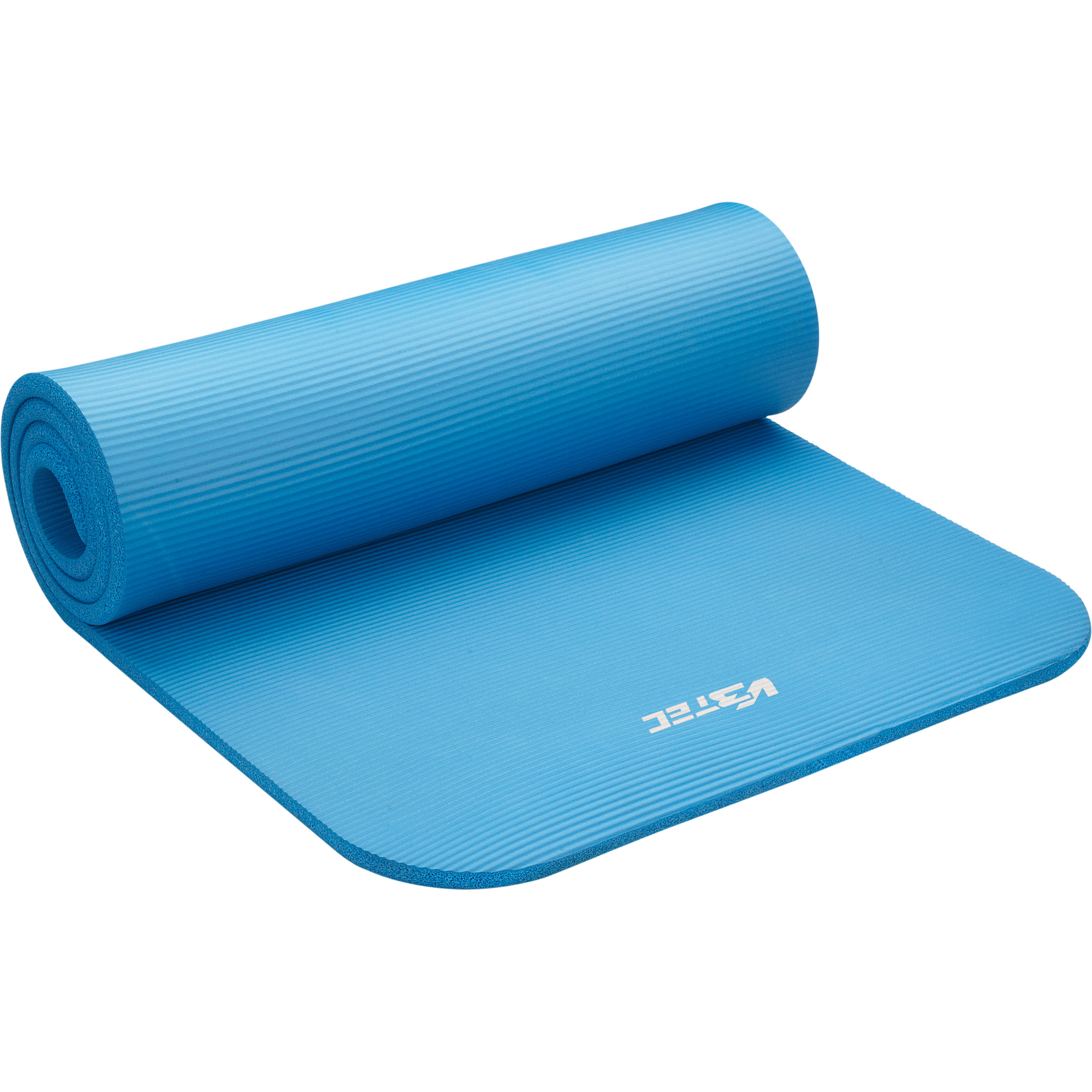
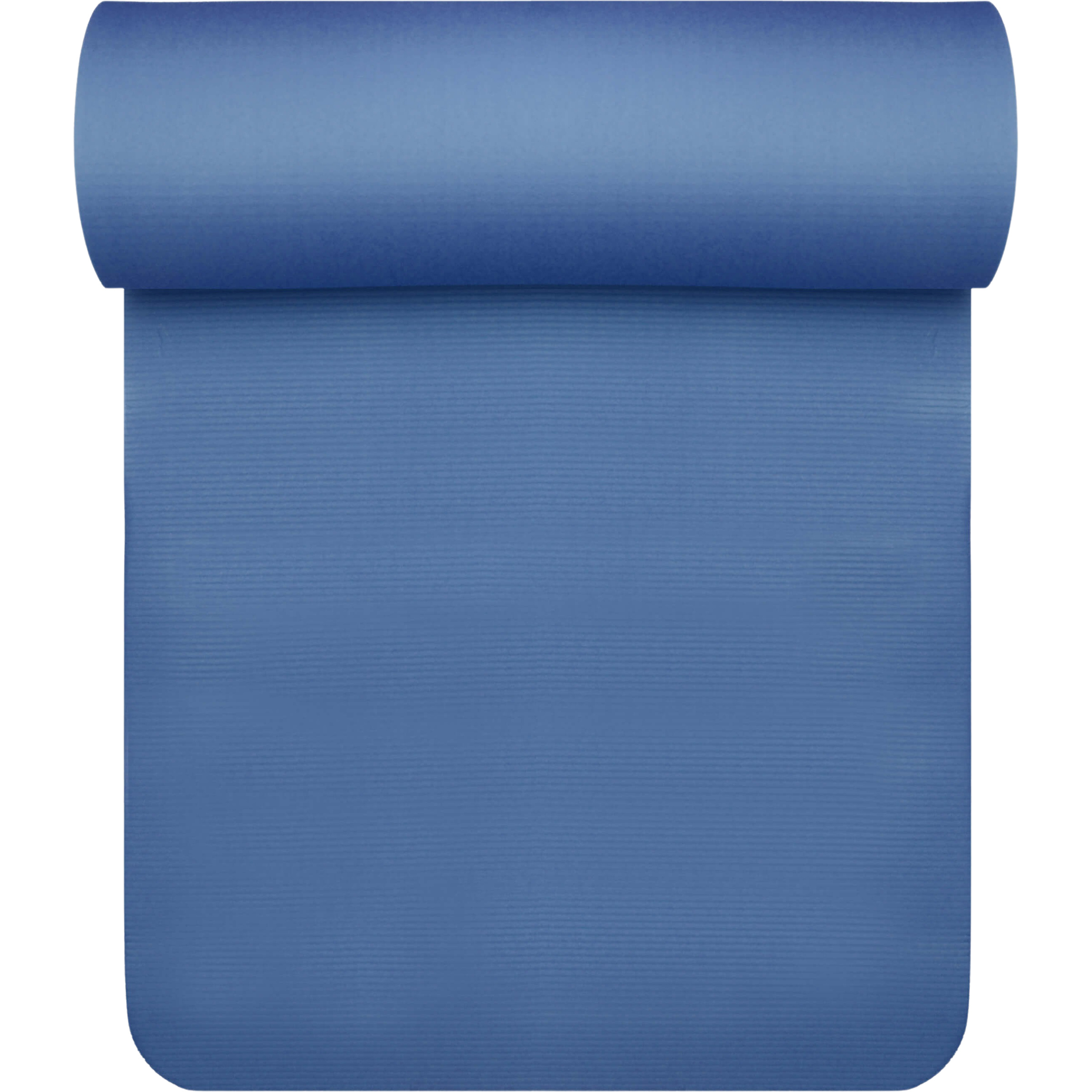
Yogistar Pilatesmatte Yogamatten blau Training & FitnessKomfortable Pilatesmatte mit extra guter Polsterung für gelenkschonendes Training. Ideal für Pilates, Gymnastik und Fitness, inklusive praktischem Trageband für den einfachen Transport33,07 €*Versand: 3,45 €Sichere Weiterleitung zum Anbieter


-
Wie erstelle ich ein Netzlaufwerk?
Um ein Netzlaufwerk zu erstellen, musst du zunächst sicherstellen, dass du mit dem Netzwerk verbunden bist. Klicke dann mit der rechten Maustaste auf "Dieser PC" und wähle "Netzlaufwerk verbinden". Wähle einen Laufwerksbuchstaben aus und gib den Pfad des Netzwerkordners ein, den du verbinden möchtest. Klicke auf "Fertig stellen" und das Netzlaufwerk wird erstellt. **
-
Wie erstelle ich ein Netzlaufwerk?
Um ein Netzlaufwerk zu erstellen, musst du zuerst sicherstellen, dass du mit dem Netzwerk verbunden bist. Öffne dann den Datei-Explorer und klicke auf "Dieser PC". Wähle im Menü die Option "Netzlaufwerk verbinden" aus. Dort kannst du den Laufwerksbuchstaben auswählen und den Pfad zum Netzwerkordner eingeben. Klicke auf "Fertig stellen" und gib gegebenenfalls deine Anmeldeinformationen ein. Das Netzlaufwerk sollte nun erstellt sein und im Datei-Explorer angezeigt werden. **
-
Wie verbindet man ein Netzlaufwerk?
Um ein Netzlaufwerk zu verbinden, musst du zuerst sicherstellen, dass du mit dem Netzwerk verbunden bist, in dem sich das Laufwerk befindet. Öffne dann den Datei-Explorer auf deinem Computer und klicke auf "Dieser PC". Wähle dort die Option "Netzlaufwerk verbinden" aus und gib den Pfad zum Netzlaufwerk ein, z.B. \\Servername\Freigabename. Du wirst dann nach deinen Anmeldeinformationen für das Netzwerk gefragt, die du eingeben musst, um das Laufwerk erfolgreich zu verbinden. Sobald die Verbindung hergestellt ist, kannst du auf das Netzlaufwerk wie auf jedes andere Laufwerk auf deinem Computer zugreifen. **
-
Wie kann ich ein Netzlaufwerk verbinden?
Um ein Netzlaufwerk zu verbinden, musst du zuerst sicherstellen, dass du mit dem Netzwerk verbunden bist. Öffne dann den Datei-Explorer auf deinem Computer und klicke auf "Dieser PC". Wähle dort die Option "Computer" und dann "Netzlaufwerk verbinden". Gib den Pfad zum Netzlaufwerk ein, den du verbinden möchtest, und folge den Anweisungen, um dich mit deinen Netzwerkzugangsdaten anzumelden. Nachdem du die Verbindung hergestellt hast, kannst du auf das Netzlaufwerk wie auf jeden anderen Ordner auf deinem Computer zugreifen. **
Erkennt Adobe Solid State Drive als Netzlaufwerk?
Nein, Adobe erkennt Solid State Drives (SSDs) nicht als Netzlaufwerke. Ein SSD ist eine Art Festplatte, während ein Netzlaufwerk ein Speicherort ist, der über ein Netzwerk zugänglich ist. Adobe kann jedoch auf Dateien zugreifen, die auf einem SSD oder einem Netzlaufwerk gespeichert sind. **
Wie kann ich auf das Netzlaufwerk zugreifen?
Um auf ein Netzlaufwerk zuzugreifen, musst du zunächst sicherstellen, dass du mit dem Netzwerk verbunden bist. Öffne dann den Datei-Explorer auf deinem Computer und klicke auf "Dieser PC". Dort solltest du das Netzlaufwerk unter den verfügbaren Laufwerken sehen. Klicke einfach darauf, um darauf zuzugreifen und die Dateien zu durchsuchen. **
Top-Angebote
Produkte zum Begriff Netzlaufwerk:
-
Flowin Fitness - Friction Training - WhiteFLOWIN Fitness is the ultimate portable training solution for home and travel. This compact, rollable board is half the size of FLOWIN Sport, includes 5 pads, access to online workouts, and a storage bag, offering convenience and versatility for fitness enthusiasts. White workout mat 5 pads Size: 68 cm × 98 cm For friction training273,96 €*Versand: 5,99 €Sichere Weiterleitung zum Anbieter
-
Portugal Fußball FPF Culture, Trainingsball Größe 5 mit TPU Oberfläche für Freizeit und Training - rot/grün / 5Wenn du deine Begeisterung für die portugiesische Nationalmannschaft auch auf dem Platz ausleben willst, ist der Portugal Fußball FPF Culture genau dafür gemacht. Dieser Trainings- und Freizeitball kombiniert ein klassisches Design mit funktionaler Verarbeitung und eignet sich ideal für lockere Matches, Trainingseinheiten oder spontanes Kicken mit Freund:innen. Die maschinengenähte Konstruktion sorgt für eine stabile Form, während die Materialkombination ein ausgewogenes Spielgefühl unterstützt. Deine Vorteile auf einen Blick • Maschinengenähte Konstruktion – sorgt für stabile Form und gleichmäßige Ballkontrolle• TPU Oberfläche – unterstützt ein angenehmes Ballgefühl beim Spielen• EVA Schicht – trägt zu einem weicheren Kontakt und besserem Spielkomfort bei• SR Blase – sorgt für zuverlässige Luftspeicherung• Größe 5 – offizielles Maß für Erwachsene und Jugendliche• Offizielles Fanprodukt – ideal für alle Fans der portugiesischen Nationalmannschaft• Vielseitig einsetzbar – geeignet für Training und Freizeitspiele Technische Daten • Modell: Portugal Fußball FPF Culture• Produkttyp: Fußball• Einsatzbereich: Training, Freizeit, Hobbyspiele• Größe: 5• Konstruktion: maschinengenäht• Oberfläche: TPU• Material: 10 % TPU, 65 % EVA, 15 % Textilfutter, 10 % SR Blase• Faserzusammensetzung: TPU, EVA, Textil, SR Blase• Zielgruppe: Unisex, alle Altersgruppen• Farbe: Club Red-Green Lagoon• Nutzung: Training und Freizeit Einsatzszenarien & Use Cases Der Portugal Fußball FPF Culture eignet sich für alle, die im Training oder in der Freizeit einen zuverlässigen Ball mit Teambezug suchen. Ob auf dem Bolzplatz, im Park oder beim lockeren Training – der Ball bietet ein ausgewogenes Spielgefühl für verschiedene Einsatzbereiche. Durch die robuste Verarbeitung ist er besonders für regelmäßige Nutzung geeignet. Gleichzeitig sorgt die weiche Materialkombination dafür, dass Ballkontakte angenehm bleiben. Damit passt er gut zu Spieler:innen, die einen unkomplizierten Ball für vielseitige Einsätze suchen. Typische Einsatzbereiche • Freizeitspiele im Park oder auf dem Bolzplatz• Fußballtraining im Hobbybereich• Techniktraining und Passübungen• lockere Matches mit Freund:innen• sportliche Aktivitäten im Alltag• Fanbezogene Nutzung beim Kicken Passform & Nutzer:innentypen Der Portugal Fußball FPF Culture richtet sich an Spieler:innen aller Altersgruppen, die einen Fußball in Größe 5 für Training und Freizeit suchen. Die Standardgröße macht ihn besonders geeignet für Jugendliche und Erwachsene. Geeignet für: • Hobbyfußballer:innen• Freizeitspieler:innen• Fans der portugiesischen Nationalmannschaft• Spieler:innen, die einen Trainingsball suchen Nutzererfahrungen „Der Ball fühlt sich beim Spielen angenehm an und eignet sich gut für Freizeitmatches.“– Markus T., Hobbyspieler „Für Trainingseinheiten im Park passt er sehr gut. Das Design gefällt mir zusätzlich.“– Daniel S., Freizeitkicker „Ein solider Ball für lockeres Kicken. Lässt sich gut kontrollieren.“– Tobias K., Fußballfan Ersteindruck vs. Nutzung über Zeit Beim ersten Einsatz fällt vor allem das klassische Design und das ausgewogene Ballgefühl auf. Der Ball wirkt direkt auf Training und Freizeit ausgelegt. Mit regelmäßiger Nutzung zeigt sich, dass die maschinengenähte Konstruktion und die Materialkombination für konstante Spieleigenschaften sorgen. Dadurch bleibt der Ball auch bei häufigem Einsatz gut nutzbar. Vergleich mit ähnlichen Produkten Im Vergleich zu hochwertigen Wettkampfbällen liegt der Fokus beim Portugal Fußball FPF Culture stärker auf Freizeit und Training. Das macht ihn besonders interessant für Hobbyspieler:innen und Fans. Im Vergleich zu einfachen Freizeitbällen bietet die strukturierte Verarbeitung mit TPU Oberfläche und EVA Schicht ein ausgewogeneres Spielgefühl. Dadurch eignet sich das Modell gut für regelmäßige Nutzung. Für wen dieses Produkt geeignet ist – und für wen nicht Geeignet für: • Freizeitspieler:innen und Hobbyfußballer:innen• Trainingseinheiten im Alltag• Fans der portugiesischen Nationalmannschaft• Spieler:innen, die einen Ball für vielseitige Einsätze suchen Weniger geeignet für: • professionelle Wettkämpfe auf hohem Niveau• Spieler:innen mit Fokus auf High-End Matchbälle• spezielle Trainingsformen mit besonderen Ballanforderungen• Nutzer:innen, die einen reinen Indoorball suchen Warum dieses Produkt genau das richtige ist Der Portugal Fußball FPF Culture ist die richtige Wahl, wenn du einen Trainings- und Freizeitball suchst, der solides Spielgefühl mit klarem Teambezug verbindet. Die TPU Oberfläche, die EVA Schicht und die stabile Konstruktion sorgen für eine angenehme Nutzung auf dem Platz. Wenn du einen Ball suchst, der dich beim Training und im Freizeitspiel begleitet, passt dieses Modell sehr gut. Fazit Der Portugal Fußball FPF Culture ist ein vielseitiger Trainingsball in Größe 5 für Freizeit und Hobbyfußball. Die Kombination aus robuster Verarbeitung, ausgewogenem Spielgefühl und offiziellem Teamdesign macht ihn zu einer stimmigen Wahl für alle, die gerne kicken und gleichzeitig ihre Fanliebe zeigen möchten. Wenn du einen Fußball für Training und Freizeit suchst, wirst du hier fündig. FAQ – Häufige Fragen zum Produkt Für welchen Einsatz ist der Ball geeignet?Er eignet sich für Training, Freizeitspiele und lockeres Kicken.Welche Größe hat der Ball?Der Ball hat Größe 5, das Standardmaß für Jugendliche und Erwachsene.Wie ist der Ball verarbeitet?Er ist maschinengenäht und bietet dadurch eine stabile Form.Aus welchen Materialien besteht der Ball?Er besteht aus 10 % TPU, 65 % EVA, 15 % Textilfutter und 10 % SR Blase.Ist der Ball für Wettkämpfe geeignet?Er ist eher für Training und Freizeit gedacht als für professionelle Wettkämpfe.Für wen ist der Ball geeignet?Für Spieler:innen aller Altersgruppen, Unisex nutzbar.Hat der Ball ein offizielles Teamdesign?Ja, es handelt sich um ein offizielles Fanprodukt der portugiesischen Nationalmannschaft. Art.nr. 084983-0124,99 €*Versand: 9,90 €Sichere Weiterleitung zum Anbieter
-
Yogistar Pilatesmatte Yogamatten blau Training & FitnessKomfortable Pilatesmatte mit extra guter Polsterung für gelenkschonendes Training. Ideal für Pilates, Gymnastik und Fitness, inklusive praktischem Trageband für den einfachen Transport33,07 €*Versand: 3,45 €Sichere Weiterleitung zum Anbieter
-
Was bedeutet Netzlaufwerk?
Ein Netzlaufwerk ist ein Speicherbereich auf einem Server oder einem anderen Computer, der über ein Netzwerk zugänglich ist. Es ermöglicht Benutzern, Dateien und Ordner von verschiedenen Geräten aus zu speichern, abzurufen und zu bearbeiten. Netzlaufwerke werden häufig in Unternehmen eingesetzt, um eine zentrale Datenablage für Mitarbeiter bereitzustellen. Sie können auch für den Austausch von Dateien zwischen verschiedenen Benutzern verwendet werden. Netzlaufwerke werden normalerweise über eine Netzwerkfreigabe oder einen speziellen Dateiserver bereitgestellt. **
-
Wie verbinde ich ein Netzlaufwerk?
Um ein Netzlaufwerk zu verbinden, musst du zuerst sicherstellen, dass du mit dem Netzwerk verbunden bist. Gehe dann zum Explorer und klicke auf "Dieser PC". Wähle oben im Menü die Option "Netzlaufwerk verbinden" aus. Dort kannst du den Pfad zum Netzlaufwerk eingeben und gegebenenfalls Benutzername und Passwort angeben. Klicke dann auf "Fertigstellen" und das Netzlaufwerk sollte verbunden sein. Du kannst nun auf die Dateien und Ordner im Netzlaufwerk zugreifen. **
-
Wie erstelle ich ein Netzlaufwerk?
Um ein Netzlaufwerk zu erstellen, musst du zunächst sicherstellen, dass du mit dem Netzwerk verbunden bist. Klicke dann mit der rechten Maustaste auf "Dieser PC" und wähle "Netzlaufwerk verbinden". Wähle einen Laufwerksbuchstaben aus und gib den Pfad des Netzwerkordners ein, den du verbinden möchtest. Klicke auf "Fertig stellen" und das Netzlaufwerk wird erstellt. **
-
Wie erstelle ich ein Netzlaufwerk?
Um ein Netzlaufwerk zu erstellen, musst du zuerst sicherstellen, dass du mit dem Netzwerk verbunden bist. Öffne dann den Datei-Explorer und klicke auf "Dieser PC". Wähle im Menü die Option "Netzlaufwerk verbinden" aus. Dort kannst du den Laufwerksbuchstaben auswählen und den Pfad zum Netzwerkordner eingeben. Klicke auf "Fertig stellen" und gib gegebenenfalls deine Anmeldeinformationen ein. Das Netzlaufwerk sollte nun erstellt sein und im Datei-Explorer angezeigt werden. **
Ähnliche Suchbegriffe für Netzlaufwerk
-
Wie verbindet man ein Netzlaufwerk?
Um ein Netzlaufwerk zu verbinden, musst du zuerst sicherstellen, dass du mit dem Netzwerk verbunden bist, in dem sich das Laufwerk befindet. Öffne dann den Datei-Explorer auf deinem Computer und klicke auf "Dieser PC". Wähle dort die Option "Netzlaufwerk verbinden" aus und gib den Pfad zum Netzlaufwerk ein, z.B. \\Servername\Freigabename. Du wirst dann nach deinen Anmeldeinformationen für das Netzwerk gefragt, die du eingeben musst, um das Laufwerk erfolgreich zu verbinden. Sobald die Verbindung hergestellt ist, kannst du auf das Netzlaufwerk wie auf jedes andere Laufwerk auf deinem Computer zugreifen. **
-
Wie kann ich ein Netzlaufwerk verbinden?
Um ein Netzlaufwerk zu verbinden, musst du zuerst sicherstellen, dass du mit dem Netzwerk verbunden bist. Öffne dann den Datei-Explorer auf deinem Computer und klicke auf "Dieser PC". Wähle dort die Option "Computer" und dann "Netzlaufwerk verbinden". Gib den Pfad zum Netzlaufwerk ein, den du verbinden möchtest, und folge den Anweisungen, um dich mit deinen Netzwerkzugangsdaten anzumelden. Nachdem du die Verbindung hergestellt hast, kannst du auf das Netzlaufwerk wie auf jeden anderen Ordner auf deinem Computer zugreifen. **
-
Erkennt Adobe Solid State Drive als Netzlaufwerk?
Nein, Adobe erkennt Solid State Drives (SSDs) nicht als Netzlaufwerke. Ein SSD ist eine Art Festplatte, während ein Netzlaufwerk ein Speicherort ist, der über ein Netzwerk zugänglich ist. Adobe kann jedoch auf Dateien zugreifen, die auf einem SSD oder einem Netzlaufwerk gespeichert sind. **
-
Wie kann ich auf das Netzlaufwerk zugreifen?
Um auf ein Netzlaufwerk zuzugreifen, musst du zunächst sicherstellen, dass du mit dem Netzwerk verbunden bist. Öffne dann den Datei-Explorer auf deinem Computer und klicke auf "Dieser PC". Dort solltest du das Netzlaufwerk unter den verfügbaren Laufwerken sehen. Klicke einfach darauf, um darauf zuzugreifen und die Dateien zu durchsuchen. **
* Alle Preise verstehen sich inklusive der gesetzlichen Mehrwertsteuer und ggf. zuzüglich Versandkosten. Die Angebotsinformationen basieren auf den Angaben des jeweiligen Shops und werden über automatisierte Prozesse aktualisiert. Eine Aktualisierung in Echtzeit findet nicht statt, so dass es im Einzelfall zu Abweichungen kommen kann. ** Hinweis: Teile dieses Inhalts wurden von KI erstellt.